





Social Icons

Jumat, 02 Maret 2012

MEMBUAT HEADER BLOG YANG BISA BERGERAK DENGAN U.G.A (ULEAD GIF ANIMATOR)

Untuk membuat Header Blog yang bisa bergerak, biasanya kita menggunakan Animasi Flash atau Gif. dan saya mau sharing cara membuat animasi Gif, selain lebih simpel Gif juga tidak perlu plugin khusus untuk melihatnya di web. sedangkan Flash diperlukan plugin Flash Player untuk membukanya, jika komputer kita belum terinstal Flash plugin-nya maka gambar tidak akan ditampilkan sampai kita mendownload dan menginstalnya dulu ...


itulah sebabnya hampir semua gambar/teks bergerak di blog ini menggunakan animasi Gif, meskipun ada juga animasi Flash-nya.

untuk membuat header blog buatan sendiri, yang pertama harus diketahui yaitu ukuran panjang x lebar header blognya itu sendiri anda bisa melihatnya dari kode template html-nya.

HtmlArtinya
#header-wrapper {halaman header
width:800px;lebarnya 800 pixels
height:120px;tingginya 120 pixels

setelah kita mengetahui ukuran headernya, buatlah sebuah gambar dengan ukuran yang sama untuk backgroundnya. anda bisa menggunakan Photoshop atau coreldraw atau software gambar apa saja boleh, dan simpan dalam format Jpg. ada baiknya juga anda tulis Deskripsi Blog dan Url Address-nya sekalian, sebenarnya hal ini bisa dilakukan di UGA, tapi biar pemahaman lebih cepat dan tidak terlalu rumit juga untuk menghemat Frame. karena dengan frame yang banyak maka gambar akan menjadi lebih berat sedangkan hasilnya sama (kecuali jika anda ingin membuat Deskripsi Blog & Url Address-nya juga bergerak).


setelah background kita siapkan, selanjutnya kita cari gambar Gif yang bergerak, saya ambil contoh yang ini saja 'gambar cowboy'



buka Ulead Gif Animator (UGA) jika belum punya silahkan download dulu di sini.
dengan UGA buka gambar Gif-nya 'Open Image' (Ctrl+O) ...
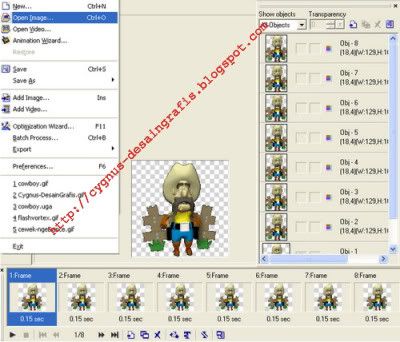

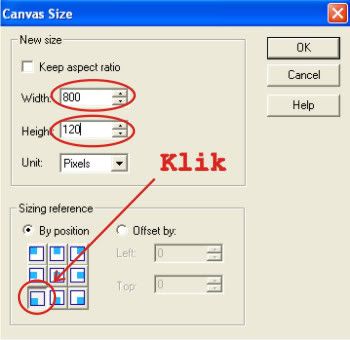
rubah ukuran canvas, samakan dengan ukuran header anda.
Menu Bar Edit > Canvas size... (Ctrl+G) klik OK


buka Menu Bar File > Add Image (Ins), pilih gambar Background yang sudah di siapkan.
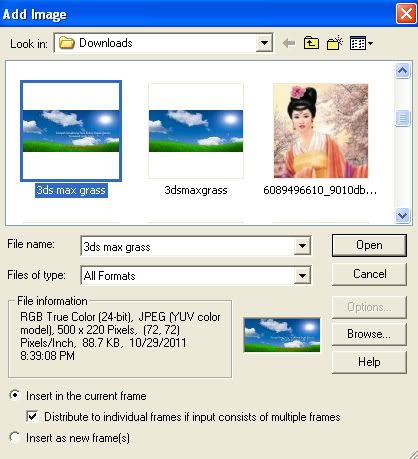


klik Open, maka gambar yang Background akan menutupi gambar lainnya.
pada Layer Option seret Background ke paling bawah
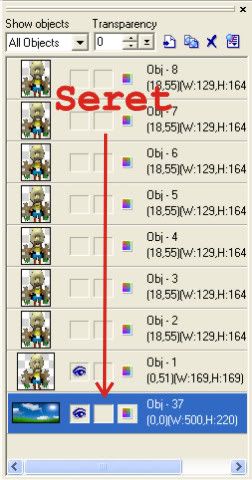


Klik Frame 2, maka gambar background hilang kan?
pada Layer Option nyalakan gambar mata, gambar background akan kembali muncul!
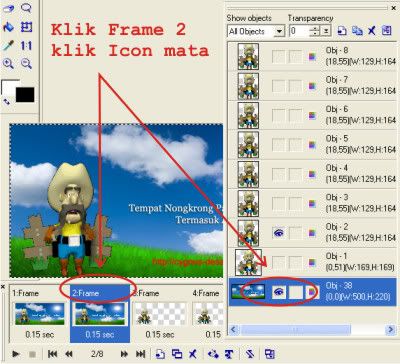


klik Frame 3, lalu nyalakan gambar mata pada Layer Background
begitu seterusnya sampai gambar Frame dan Layer habis terpilih ...

sekarang coba klik tombol 'Play' di bawah Frame, gambar cowboynya bergerak mengunyah sementara Backgroundnya diam.


sekarang saatnya memberikan text effect,
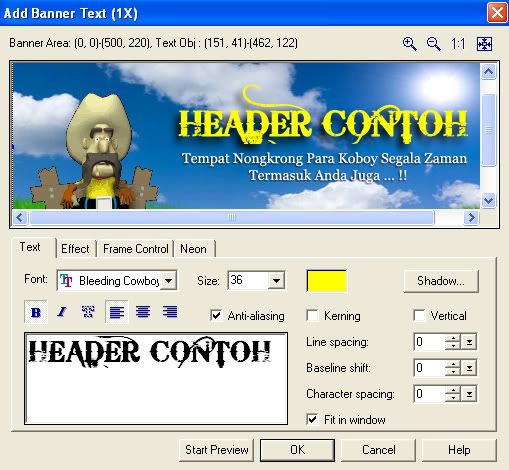
klik icon Text di bawah Frame (Add Banner Text)



pada dialog Add Banner Text, pilih Font sesuai selera anda, warna dan ukuran juga bisa anda gunakan efek Shadow

pada tab Effect pilih animasi yang akan ditampilkan, semuanya keren, bro !
pada tab Frame Control dan Neon lewati saja dulu ...
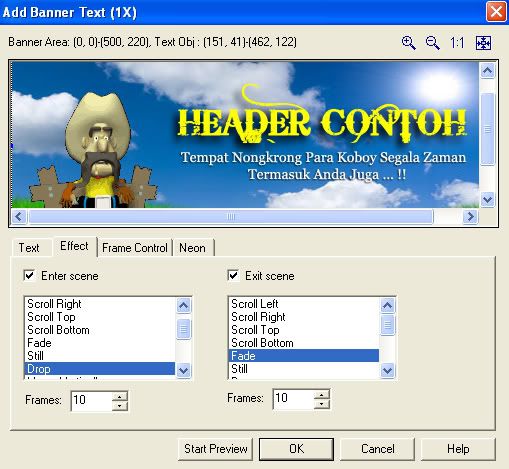

Klik Start Preview untuk melihat hasilnya, sampai anda menemukan efek yang pas, kalau sudah klik lagi Start Preview, lalu klik OK > Create As Banner Text (recommmended)

klik Save As ... simpan dalam format Gif
atau simpan dalam format Uga kalau mau diedit lagi nantinya ...
inilah hasilnya :




selamat mencoba, buatlah header atau banner sesuai selera anda !

Sumber : http://ojelhtc.blogspot.com

Cara Membuat Tulisan Mengikuti Cursor di Blog

Cara Membuat Text Mengikuti Cursor di blog , Udah pernah lihat tulisan yang berputar-putar mengelilingi Cursor dan selalu mengikuti Cursor di blog blogger? Dengan membuat teks yang berputar mengelilingi cursor membuat blog kita semakin indah dan cantik :) Cara Membuat Teks yang Berputar Mengelilingi Cursor Tadi saya baru saja berkunjung ke salah satu blog teman yang menulis pesan di buku tamu, di sana saya melihat sebuah tulisan yang berputar-putar mengelilingi Cursor dan selalu mengikuti kemanapun arah cursor tersebut.

Setelah melihat itu saya jadi ingin untuk menuliskan caranya, siapa tahu ada yang ingin menghias blog nya dengan tulisan berputar mengelilingi cursor blognya. nah inilah Tips Dan Trik Blog nya

Panduan Cara Membuat Tulisan Berputar Mengelilingi Cursor Di Blog or keyword Google Cara Membuat Tulisan Mengikuti Cursor Pada Blogspot :

1. Sign in dulu ke Dashboard blog kalian,
2. Klik Design
3. Klik Cick add Gadget
4. Klik pilhan HTML/JavaScript
5. Pastekan script di bawah ini ke kolom Konten


<script>
//mouse
//Circling text trail- Tim Tilton
//Website: http://www.tempermedia.com/
//Visit http://www.dynamicdrive.com for this script and more
function cursor_text_circle(){
// your message here
var msg=’copytoshare‘.split(”).reverse().join(”);
var font=’Verdana,Arial’;
var size=3; // up to seven
var color=’#ff0000&#8242;;
// This is not the rotation speed, its the reaction speed, keep low!
// Set this to 1 for just plain rotation w/out drag
var speed=.3;
// This is the rotation speed, set it negative if you want
// it to spin clockwise
var rotation=-.2;
// Alter no variables past here!, unless you are good
//—————————————————
var ns=(document.layers);
var ie=(document.all);
var dom=document.getElementById;
msg=msg.split(”);
var n=msg.length;
var a=size*13;
var currStep=0;
var ymouse=0;
var xmouse=0;
var props=”<font face=”+font+” size=”+size+” color=”+color+”>”;
if (ie)
window.pageYOffset=0
// writes the message
if (ns){
for (i=0; i < n; i++)
document.write(‘<layer name=”nsmsg’+i+’” top=0 left=0 height=’+a+’ width=’+a+’><center>’+props+msg[i]+’</font></center></layer>’);
}
else if (ie||dom){
document.write(‘<div id=”outer” style=”position:absolute;top:0px;left:0px;z-index:30000;”><div style=”position:relative”>’);
for (i=0; i < n; i++)
document.write(‘<div id=”iemsg’+(dom&&!ie? i:”)+’” style=”position:absolute;top:0px;left:0;height:’+a+’px;width:’+a+’px;text-align:center;font-weight:normal;cursor:default”>’+props+msg[i]+’</font></div>’);
document.write(‘</div></div>’);
}
(ns)?window.captureEvents(Event.MOUSEMOVE):0;
function Mouse(evnt){
ymouse = (ns||(dom&&!ie))?evnt.pageY+20-(window.pageYOffset):event.y; // y-position
xmouse = (ns||(dom&&!ie))?evnt.pageX+20:event.x-20; // x-position
}
if (ns||ie||dom)
(ns)?window.onMouseMove=Mouse:document.onmousemove=Mouse;
var y=new Array();
var x=new Array();
var Y=new Array();
var X=new Array();
for (i=0; i < n; i++){
y[i]=0;
x[i]=0;
Y[i]=0;
X[i]=0;
}
var iecompattest=function(){
return (document.compatMode && document.compatMode!=”BackCompat”)? document.documentElement : document.body;
}
var makecircle=function(){ // rotation properties
if (ie) outer.style.top=iecompattest().scrollTop+’px’;
currStep-=rotation;
for (i=0; i < n; i++){ // makes the circle
var d=(ns)?document.layers['nsmsg'+i]:ie? iemsg[i].style:document.getElementById(‘iemsg’+i).style;
d.top=y[i]+a*Math.sin((currStep+i*1)/3.8)+window.pageYOffset-15+(ie||dom? ‘px’ : ”);
d.left=x[i]+a*Math.cos((currStep+i*1)/3.8)*2+(ie||dom? ‘px’ : ”); // remove *2 for just a plain circle, not oval
}
}
var drag=function(){ // makes the resistance
y[0]=Math.round(Y[0]+=((ymouse)-Y[0])*speed);
x[0]=Math.round(X[0]+=((xmouse)-X[0])*speed);
for (var i=1; i < n; i++){
y[i]=Math.round(Y[i]+=(y[i-1]-Y[i])*speed);
x[i]=Math.round(X[i]+=(x[i-1]-X[i])*speed);
}
makecircle();
// not rotation speed, leave at zero
setTimeout(function(){drag();},10);
}
if (ns||ie||dom)
if ( typeof window.addEventListener != “undefined” )
window.addEventListener( “load”, drag, false );
else if ( typeof window.attachEvent != “undefined” )
window.attachEvent( “onload”, drag );
else {
if ( window.onload != null ) {
var oldOnload = window.onload;
window.onload = function ( e ) {
oldOnload( e );
drag();
};
}
else
window.onload = drag;
}
}
cursor_text_circle();
</script>

7. Kalian bisa ganti tulisan "Copytoshare" yg berwarna Biru di atas sama tulisan yg kalian sukaaa
8. Klik save
9. Selesai deeeeh!!

Cara Membuat / Menambahkan Tombol Reply Pada Komentar Blog

Pada postingan kali ini, saya mau membahas tentang Cara Membuat / Menambahkan Tombol Reply Pada Komentar Blog. sebelumnya saya telah posting artikel tentang Cara Mempertahankan Posisi Ranking Posting di SERP Google

Begitu lah judulnya. Gara-gara baru ganti template blog, fitur Tombol Reply Komentar nya jadi ilang, mau gak mau bikin ulang lagi deh, iseng utak atik template, sekalian aja Saya tulis posting Cara Membuat / Menambahkan Tombol Reply Pada Komentar Blog ini,,, heheheheheheheee.


Langsung aja yukh bagi yang ingin Membuat / Menambahkan Tombol Reply Pada Komentar Blog, silahkan ikuti langkah-langkahnya dibawah ini:

1. Login Menggunakan account Blogger Sobat.

2. Pada bagian Dasbor pilih tab Rancangan.

3. Setelah itu pilih tab Edit HTML.

4. Jangan lupa Centang tulisan Expand Template Widget.

5. Cari kode dibawah ini. (gunakan Ctrl + f pada browser sobat untuk mempermudah pencarian).

<data:commentPostedByMsg/>

6. Setelah ketemu kode seperti di atas, Copy kode dibawah ini.

<b:if cond='data:blog.pageType != &quot;static_page&quot;'> <a expr:href='&quot;https://www.blogger.com/comment.g?blogID=4378893982374898150&amp;postID=&quot; + data:post.id + &quot;&amp;isPopup=true&amp;postBody=%40%3C%61%20%68%72%65%66%3D%22%23&quot; + data:comment.anchorName + &quot;%22%3E&quot; + data:comment.author + &quot;%3C%2F%61%3E%3A%20#form&quot;' onClick='javascript:window.open (this.href,&quot;bloggerPopup&quot;,&quot;toolbar=0,location=0,statusbar=1,menubar=0,scrollbars=yes,width=450,height=450,&quot;);return false;' style='padding:0px 5px; border:1px solid #ddd; float:right'>Reply Comment</a>
</b:if>


7. Kemudian Paste kode diatas, Tepat dibawah kode
<data:commentPostedByMsg/>


8. Perhatikan angka yang berwarna merah pada kode diatas (blogID=4378893982374898150), ganti angka tersebut dengan angka blogID sobat.

Hayoo dapet dari mana tuh angka blogID nya? tenang, cara mendapatkan angka blogID sobat gampang kok, Lihat langkah No.2 diatas, kemudian lihat pada address bar browser sobat, nah pasti kelihatan tuh angka blogID nya, copy angka blogID sobat, kemudian ganti angka yang berwarna merah tersebut dengan angka blogID sobat. Supaya lebih jelas lihat gambar dibawah ini.

9. Langkah terakhir Save Template. dan lihat hasilnya, Tarrraaa...

Sumber : http://ojelhtc.blogspot.com

Membangun hotspot Wi-Fi di Windows 7

Ingin membuat Hotspot area di rumah, kost atau bahkan kantor dan tidak punya Wireless Router device? Jangan kawatir, jika kamu menggunakan Windows 7 dan PC atau laptop-mu di lengkapi dengan Wireless Adapter kamu dapat memanfaatkannya untuk dijadikan Wirelesss Router. Bagaimana tu caranya? Gampang, pertama download aplikasi Connectify di sini http://www.connectify.me/ selanjutnya nanti akan penulis jelaskan bagaimana menggunakannya.
Sebelum kita membahas bagimana melakukan pengaturan aplikasi tersebut, penulis ingin sedikit mengulas bagaimana cara kerja aplikasi tersebut. Connectify sendiri sebenernya memanfaatkan sebuah kelebihan dari Windows 7 yang di sebut dengan Microsoft Virtual Wifi Miniport Adapter. Jika laptop atau PC kamu sudah di lengkapi dengan Wireless Adapter otomatis Windows 7 akan menciptakan sebuah Virtual WiFi Adapter seperti terlihat pada gambar di bawah ini. Sejak penulis mengetahui fitur ini, waktu itu masih Windows 7 Beta penulis juga sempat kepikiran “wah kalau begitu bisa memanfatkan Microsoft Virtual Wifi Miniport Adapter sebagai Bridge Network atau Access point ” eh taunya tidak lama setelah itu muncul aplikasi Connectify ini J
clip_image002
Karena Connectify memanfaatkan Microsoft Virtual Wifi Miniport Adapter dan tidak menggunakan Wireless adapter. Kamu tetap bisa menggunakan Wireless adapter untuk konek ke Wireless Router Device dan menggunakan Connectify sebagai Wi-Fi Hotspot tanpa saling menganggu.
Mulai sekarang tidak susah lagi untuk sharing internet di rumah atau kost, kamu bisa konek ke internet melalui ISP kesayanganmu, kemudian kamu tinggal mengaktifkan aplikasi ini selanjutnya teman-teman atau saudara kamu dapat konek ke komputermu.
Oh ya mungkin ada sedikit ide jahil nie, jika kamu dan teman-temanmu pergi ke café yang menawarkan Wi-Fi Hotspot gratis tetapi pihak café menerapkan hanya satu User untuk satu meja atau juga ketika kamu pergi ke kampus temanmu dimana untuk mengkases internet menggunakan nomor induk mahasiswa sebagai User, otomatis kamu tidak bisa kases internet karena kamu bukan mahasiswa di situ, untuk mengatasi hal tersebut kamu bisa meminta temenmu untuk mengkatifkan Connectify selanjutnya kamu bisa konek ke internet melalui laptopnya. Asyik bukan? J
Oke, selanjutnya penulis akan menjelaskan cara pangaturan Connectify ini, pada contoh ini penulis konek ke internet dengan menggunakan Wireless adapter dan kemudian mensharingnya menggunakan Connectify.
1. Setelah kamu mendownload dan menginstallnya selanjutnya Connectify akan memunculkan sebuah Wizard untuk melakukan pengaturan, muncul halaman Welcome langsung klik tombol Next.
clip_image004
2. Kemudian muncul halaman Network Name, Network name di sini adalah Service set identifier (SSID) atau mudahnya sebagai nama Access Point kamu. Ketikan nama SSID nya “andec-wifi” kemudian klik tombol Next.
clip_image006
3. Muncul halaman Password, password disini berfungsi untuk melindungi agar tidak sembarang orang bisa konek ke jaringamu, jadi untuk dapat konek ke Wi-Fi Hotspot-mu selain mengetahui SSID juga harus mengetahui password-nya. Masukan password “makanpagi” kemudian klik tombol Next.
clip_image008
4. Muncul halaman Share Connection, di sini kamu harus menentukan jaringan mana yang akan di pakai untuk akses internet. Karena penulis konek ke Wireless Router menggunakan Wireless Adapter saya pilih WLAN kemudian klik tombol Next.
clip_image010
5. Muncul halaman Complete, centang Start Hotspot after closing wizard untuk mengkatifkan Wi-Fi Hostpot secara langsung, kemudian klik tombol Next.
clip_image012
6. Tampilan Connectify dalam keadaan aktif di tandai dengan tombol Stop Hotspot yang aktif, terlihat seperti pada gambar di bawah ini.
clip_image014
7. Oke setelah Wi-Fi hotspot aktif selanjutnya kita berpindah ke PC client untuk mencoba konek. Klik pada Network tray seperti terlihat pada gambar di bawah Wi-Fi hotspot andec-wifi sudah di kenali. Untuk konek klik andec-wifi kemudian klik tombol Connect.
clip_image016
8. Selanjutnya akan muncul halaman Security Key, masukan password “makanpagi” seperti yang telah kita tetapkan di awal kemudian klik tombol OK.
clip_image017
9. Selanjutnya pada Network tray kamu bisa melihat, bahwa kamu telah berhasil konek ke andec-wifi. Untuk mencoba akses internet kamu bisa coba untuk browsing internet.
clip_image018
clip_image020
10. Oha ya, jika ada komputer yang konek ke Wi-Fi mu, maka akan di tampilkan pada Connected Client… seperti terlihat pada gambar di bawah. Dengan begitu kamu bisa mengetahui siapa saya yang konek ke Wi-Fi-mu J
clip_image021

Cara Mudah Membuat Header Blog Cantik dengan XHeader

XHeader
Rekan-rekan yang sering blogwalking pasti sering menemukan header cantik dari blog maupun situs yang dikunjungi bukan? Mungkin banyak diantara rekan-rekan yang ingin membuat header cantik tersebut, tapi gak punya kemampuan untuk mendesain.
Nah, daripada cuma bisa mengagumi header cantik dan keren punya orang, lebih baik mulai buat sendiri aja. Disini ada tutorial sederhana tentang cara membuat header cantik dalam 3 menit dengan XHeader, tidak perlu jago desain grafis atau pinter photoshop kok, software ini simple dan mudah dimengerti dan yang pasti Gratis atau freeware.
Sebelum berlanjut sebaiknya Anda download dulu softwarenya Disini atau langsung download di situs resminya klik Disini, kemudian Anda Instal.
Berikut saya coba paparkan cara membuat header blognya:
1. Membuat Header dengan Template.
XHeader memberikan ribuan template gambar header gratis siap pakai yang bisa Anda pilih. Untuk membuat gambar Header dari template, buka menu File > New. Kemudian klik tombol Load from Template Library, kemudian pilih kategori header yang Anda senangi lalu klik tombol OK.

 3. Memasukkan Teks.
Setelah Anda memilih template atau gambar header yang tersedia, Anda bisa memulai memasukkan teks. Anda bisa menambah dengan efek Outline, Chisel, Emboss dan Glow. Jika akan menambah efek, pilih teks terlebih dahulu pada kotak teks  terlebih dahulu (lihat no. 2).

5. Membuat Garis, Kotak atau Lingkaran.
Anda bisa menambahkan garis, kotak atau lingkaran dengan menggunakan tool seperti yang ditunjukkan pada gambar di bawah ini. Objek ini juga dapat diberi efek.
6. Mengatur Urutan Peletakkan Objek.
Sebuah gambar, bidang atau tulisan dapat diletakkan di atas atau di bawah yang lain. Anda bisa memilih objek dengan tool Select (paling kiri lihat gambar di atas) dan mengatur urutan peletakkan objek melalui tool To Front atau To Back (lihat gambar di atas sebelah kanan).
7. Mengatur Efek Transparan dan Bayangan.
Text atau gambar dapat diatur agar transparan (tembus pandang) dan ada bayangannya dengan tool yang tersedia seperti terlihat pada gambar ini.
8. Preview dan Menyimpan Gambar.
Sebelum Anda menyimpan gambar Header yang telah anda buat, Anda bisa mencoba melihat tampilan gambar header Anda di browser, buka menu Options > Preview in Browser. Setelah semua oke, simpan gambar Anda melalui menu File > Save As > Save as JPG atau Save as PNG. Anda bisa juga memilih File > Save XHF File JPG siap di-upload ke blog Anda, sedangkan file XHF bisa diedit ulang jika Anda mau dikemudian hari.
Perlu diperhatikan ketika memilih Save as JPG akan muncul kotak dialog Select Quality Level, pilih quality ratio yang dinginkan dengan cara double klik pada gambar.
Nah, prosesnya sudah selesai cukup mudah bukan?
Selamat Mencoba dan berkreasi.

Sumber : http://denimulyadi.wordpress.com

Pixel Ruler

Hari ini saya coba untuk memodifikasi header image dari template Blogspot karena kalau menggunakan defautlnya kurang oke nih. Nah tapi untuk mengetahui ukuran imagenya ini yang susah. Daripada meraba-raba (mencoba-coba), saya googling aja deh.
Pixel Ruler. Software ini adalah penggaris layar virtual yang berguna untuk mengetahui ukuran panjang pixel dari setiap elemen pada layar. Bisa dengan orientasi horisontal maupun vertikal.
http://img33.imageshack.us/img33/6465/pixelruler.jpg
Cara menggunakannya :
- Untuk memindahkan : tekan sambil pindahkan cursor Anda
- Untuk mengubah dari horisontal ke vertikal dan sebaliknya : klik 1 kali pada penggaris
- Untuk Exit / keluar dari program ini : klik kanan pada penggaris
Produk ini free. Tetapi setelah 50 kali penggunaan akan ada pop up screen supaya Anda membeli lisensinya seharga 5 dollar via paypal.
http://www.mioplanet.com/download_en.gif
605 kb
Beli lisensi : http://www.mioplanet.com/products/pixelruler/buy.htm

Active ISO File Manager 4.0 full key

Active ISO File Manager 4.0 full key
Aktif File Manager ISO adalah mudah untuk menggunakan perangkat lunak untuk penulis, mengedit dan membakar CD / DVD-ROM ISO images kompatibel dengan ISO 9660 / standar Joliet. Anda dapat membuat ISO gambar dari salah satu CD yang ada / DVD-ROM atau dari satu set file yang ada dan folder. Parameter baris perintah yang didukung untuk mengotomatisasi ISO authoring / pembakaran proses. Selain itu, memungkinkan Anda untuk mengambil file dari ISO images serta mengedit konten ISO dan kemudian kembali berkumpul ISO images.To mempermudah dan mengotomatisasi proses ISO gambar penciptaan - semua parameter yang dimasukkan disimpan sebagai pengaturan pengguna. Lain kali Anda menjalankan perangkat lunak - pengaturan sebelumnya muncul dalam dialog.

Download :
this page from : http://requestsoftware.blogspot.com